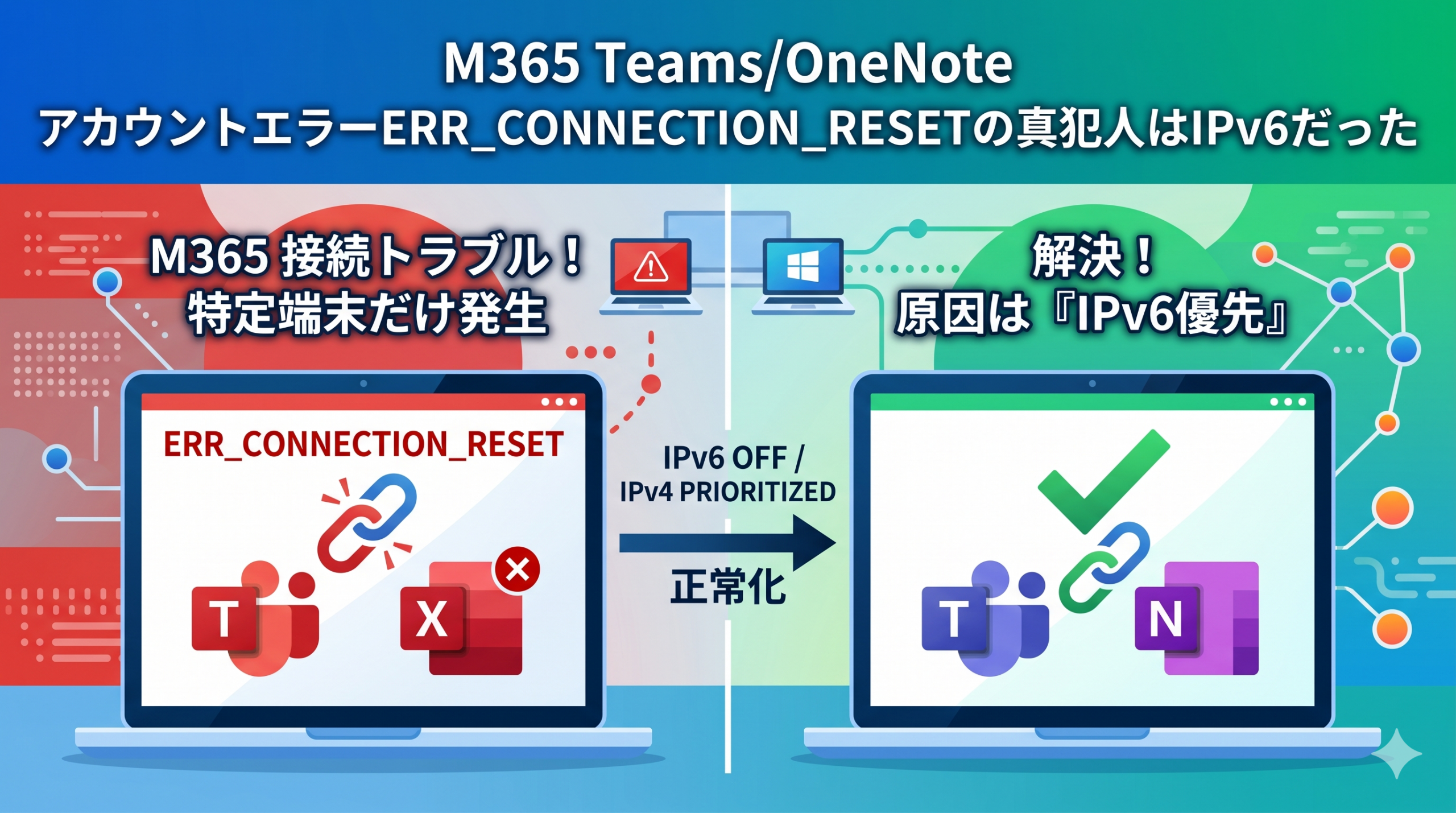
Microsoft 365(TeamsやOneNoteなど)にブラウザでアクセスした際、「アカウントへの接続で問題が発生しています。続行するには、もう一度サインインしてください。」 というエラーが表示され、サインインがループすることはありませんか?
さらに、Chromeのシークレットモードでアクセスを試みても、ERR_CONNECTION_RESET(接続がリセットされました) と表示されてページすら開けないケースがあります。
厄介なのは、「同じオフィスのネットワーク(または自宅の回線)に接続しているのに、正常に動くPCと、エラーになるPCがある」 という端末固有の挙動を示す点です。
今回は、この現象の根本原因をインフラ・ネットワークの視点から突き止め、実際に解決に至った切り分け手順と具体的な対策を解説します。
1. 発生する現象と初期の切り分け
今回対象とするトラブルの主な挙動は以下の通りです。
- ブラウザでTeams、OneNote、M365ポータル等を開くと、サインインを何度も求められる、あるいは接続エラーになる。
- Chromeのシークレットモードでアクセスすると、キャッシュやクッキーの影響を排除しているにもかかわらず、
ERR_CONNECTION_RESETが発生する。 - 同一ネットワーク内の他のPCでは、全く問題なくアクセスできる。
- M365以外は全く問題なくアクセスできる。
シークレットモードでも ERR_CONNECTION_RESET(TCP RSTパケットによる通信の強制切断)が発生する場合、ブラウザのデータ破損ではなく、「パケット・ネットワークレイヤー」、あるいはOSやセキュリティソフトなどの「カーネルレベルの通信干渉」に原因が絞られます。
2. 原因究明へのアプローチ:MTUとPingテスト
大容量の認証トークンやCookieをHTTPヘッダーに乗せて送信(上り通信)するM365では、パケットサイズが回線の限界(MTU)を超えてしまい、通信が消失する「PMTUD(Path MTU Discovery)ブラックホール現象」がよく疑われます。
まずは端末の設定と、実際の回線が許容するパケットサイズ(MTU)のミスマッチを調査しました。
【注意】M365のエンドポイントにはPingが通らない
通常、パケットサイズの上限を調べる際は ping login.microsoftonline.com -f -l 1432 などのコマンドを用いますが、Microsoftのサーバーはセキュリティ対策(DoS攻撃防止など)のためにPing(ICMP通信)を遮断しています。
そのため、サイズに関わらず「要求がタイムアウトしました(Request timed out)」となり、正確な測定ができません。
正しいMTU測定の手順
測定の際は、確実にPingの返答(ICMP Echo Reply)を返してくれる外部のパブリックDNS(例: Googleの 8.8.8.8)を宛先にしてテストを行います。
コマンドプロンプトやPowerShellで、パケットの断片化を禁止するオプション(-f)をつけ、データサイズ(-l)を変化させて実行します。
DOS
ping 8.8.8.8 -f -l 1432
【検証結果の例】
1432バイト指定時:192.168.10.1 からの応答: パケットの断片化が必要ですが、DF が設定されています。1400バイト指定時:8.8.8.8 からの応答: バイト数 =1400 時間 =7ms TTL=120(成功)
この結果から、このネットワーク環境の実効MTUは一般的な1500(IPoEなど)ではなく、PPPoEやVPNなどの影響で1400付近まで制限されていることが分かります。
しかし、端末側の物理ネットワークアダプターの設定を netsh interface ipv4 show subinterfaces で確認すると、MTU値は 1500 のまま。ここにミスマッチが生じていました。
3. 解決の決定打:諸悪の根源は「IPv6」だった
IPv4側で通信が通るサイズ(MTU 1400)に手動で引き下げても現象が改善しない場合、次に疑うべきは「IPv6」です。
Windowsや主要なブラウザ(Chrome/Edge)は、宛先がIPv6に対応している場合、IPv4よりもIPv6での接続を最優先(RFC 6724)にする仕様になっています。Microsoft 365のフロントエンドは完全にIPv6へ対応しているため、ブラウザは最優先でIPv6経路を選びます。
日本のインターネット環境(特にIPoEの各種トンネリングサービスやルーターのパススルー設定)において、IPv6側の通信経路やMTU、ファイアウォール(SPI)の挙動に不整合がある場合、巨大な認証パケットが流れた瞬間に通信が強制リセット(RST)されてしまいます。
解決のための検証手順
端末の「IPv6通信」を一時的に無効化し、強制的にIPv4通信へと固定して挙動を確認します。
Windowsキー + Rを押し、ncpa.cplと入力して「OK」をクリック(ネットワーク接続ウィンドウが開きます)。- 使用しているネットワークアダプター(例: 「イーサネット 3」や「Wi-Fi」)を右クリックして 「プロパティ」 を開きます。
- リスト内にある 「インターネット プロトコル バージョン 6 (TCP/IPv6)」 のチェックをオフ にします。
- 「OK」をクリックして設定を反映させ、ブラウザを完全に再起動します。
【結果】 IPv6を無効化した瞬間、これまでの接続エラー(ERR_CONNECTION_RESET)が嘘のように消え去り、TeamsやOneNoteへのアクセス・サインインが正常化しました。
4. 今後の恒久対策
切り分け検証として「IPv6のチェックを外す(無効化)」ことで解決しましたが、MicrosoftとしてはIPv6を完全に無効化するのではなく、「IPv6を有効に維持しつつ、IPv4を優先する設定」を推奨しています。
環境に合わせて、以下のいずれかの方法で恒久対策を行うのがベストです。
対策A:レジストリで「IPv4を優先」に設定する(推奨)
IPv6の機能をシステム内に残しつつ、通信の優先順位だけをIPv4に切り替えます。これにより、IPv6経路によるM365のトラブルを安全に回避できます。
- 管理者権限でPowerShellを開きます。
- 以下のコマンドを実行して、レジストリに設定を追加します。PowerShell
New-ItemProperty -Path "HKLM:\SYSTEM\CurrentControlSet\Services\Tcpip6\Parameters" -Name "DisabledComponents" -Value 32 -PropertyType DWord -Force※32(16進数で0x20)は、Microsoftが定義する「IPv6よりもIPv4を優先する」ための値です。 - ネットワークプロパティでIPv6のチェックをオンに戻し、端末を再起動します。
対策B:IPv6を無効のまま運用する
社内ネットワークやプロバイダの要件で、特にIPv6を必要とするシステム(専用の社内リソースなど)がない場合は、ネットワークプロパティで「TCP/IPv6」のチェックを外した(無効化)状態のまま運用を続けても、実務上の大きな問題はありません。
まとめ
同じネットワーク環境でありながら、特定のPCだけTeamsやOneNoteのサインインが失敗・リセットされる原因は、「IPv6の優先接続と、その通信経路上におけるパケットの強制遮断(またはMTUミスマッチ)」にありました。
ブラウザのキャッシュクリアや再インストール、プロキシ設定の見直しを行っても解決しない場合は、ぜひ「IPv6の優先度」や「一時的な無効化」を試してみてください。ネットワーク層のトラブルは目に見えにくいため、この切り分け手順が参考になれば幸いです。